QR kodlu masa menüsüne dil, garson ve hesap çağırma seçenekleri ekleme

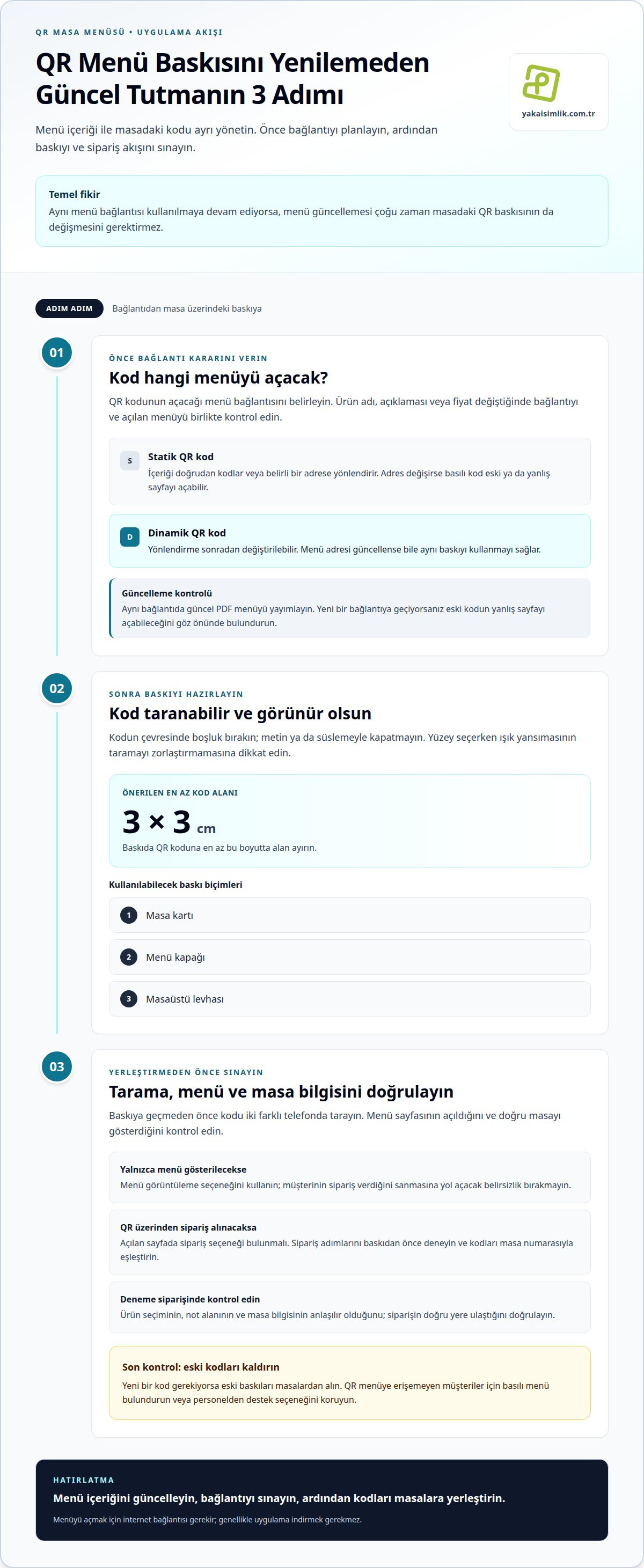
Menüyü güncel tutmak için her değişiklikte masadaki QR kodu yeniden bastırmanız gerekmez. Önemli olan, kodun doğru menü bağlantısını açmasıdır. QR kodlu masa menüsünü hazırlarken menü içeriğini ve sipariş, dil, garson çağırma, hesap isteme gibi seçenekleri birlikte planlayın. Kodları masalara yerleştirmeden önce farklı telefonlarla tarayıp bağlantıyı kontrol edin.
Basılı menü düzeni, ürün bilgileri değiştiğinde ek bir iş çıkarabilir; dijital menüdeyse içerik ve masa üzerindeki kod ayrı adımlardır. Kodun baskıda kolay taranması için en az 3x3 cm boyut önerilir. Bu yazıda menüyü hazırlama ve güncelleme adımlarını, kodları basılı kullanıma uygun biçimde düzenlemeyi ve sipariş, dil ile çağrı seçeneklerini işletmenin iş akışına göre sıralamayı öğreneceksiniz. Böylece müşterinin ekranda gördüğü bilgiler ile masadaki yönlendirme kodunun tutarlı kalmasına odaklanabilirsiniz.
İçindekiler
Menü güncellemelerinin basılı QR kodlara etkisi
Kodları masalara yerleştirmeden önce açtıkları bağlantıyı planlayın. Böylece menüdeki dijital değişikliklerin baskıyı etkileyip etkilemeyeceğini bilirsiniz.
Menü güncellemesinin QR koduna etkisini belirlemeÖnce QR kodunun hangi menü bağlantısını açacağını belirleyin. Menü aynı bağlantı üzerinden güncelleniyorsa masadaki baskı genellikle değişmeden kalır. Yeni bir bağlantıya geçildiğinde eski kod yanlış sayfayı açabilir. Ürün adı, açıklaması veya fiyatı değiştiğinde bağlantıyı ve açılan menüyü birlikte kontrol edin. Güncel PDF menüyü aynı bağlantıda yayımlayın. Böylece kodu yeniden bastırma ihtiyacını azaltırsınız. Yeni bir kod gerekiyorsa eski baskıları masalardan kaldırın.
Statik ve dinamik QR kod arasında seçim yapmaÖnce menü adresinin sabit kalıp kalmayacağına karar verin. Statik QR kod, içeriği doğrudan kodlar veya belirli bir adrese yönlendirir. Adres değişirse basılı kod işlevini yitirebilir. Dinamik kodda yönlendirme sonradan değiştirilebilir; böylece menü adresi güncellense bile aynı baskıyı kullanabilirsiniz. QR kodla masadan sipariş verilecekse açılan sayfada sipariş seçeneği bulunmalıdır. Sipariş adımlarını baskıdan önce deneyin. Restoranda siparişleri masalara göre ayırt etmek için kodları masa numarasıyla eşleştirin.
QR kod boyutunu ve baskı seçeneğini belirlemeBaskı tasarımında QR koduna en az 3x3 cm alan ayırın. Kod çevresindeki boşluğu koruyun; metin veya süsleme ile kapatmayın. Masa kartı, menü kapağı veya masaüstü levhası kullanabilirsiniz. Malzeme seçerken kodun ışık yansımasıyla okunmasının zorlaşmamasına dikkat edin. Baskıdan önce kodu iki farklı telefonda tarayın. Menü sayfasının açıldığını ve doğru masayı gösterdiğini kontrol edin. Kodlar hazır olduğunda masalara yerleştirin. Yeni menüyü aynı gün yayına almak mümkün olabilir; önce bağlantıyı sınayın.
QR menüye erişemeyen müşteriler için basılı menü bulundurun veya personelden destek almalarını sağlayın. Telefon kamerasıyla tarama çoğu durumda yeterlidir; menüyü açmak için internet bağlantısı gerekir, ancak genellikle uygulama indirmek gerekmez. Türkiye’de QR kod kullanımı, menüdeki ürün ve fiyat bilgilerinin doğru sunulması sorumluluğunu ortadan kaldırmaz. Restoran seçimini kullanım kolaylığına, güncelleme yöntemine ve masa bazında sipariş akışına göre yapın.
Sipariş hatalarının ve personel yükünün azaltılması
Sipariş akışını menü görüntüleme ve sipariş alma seçeneklerine göre düzenleyin. Masa bilgisi, ürün seçimi ve deneme siparişi, hataları azaltmaya yardımcı olur.
Modu işletme akışına göre seçin. Yalnızca menüyü göstermek için görüntüleme modunu kullanın. Müşterinin ekrandan sipariş vermesini istiyorsanız sipariş alma modunu açın. Örneğin, yoğun saatlerde dijital siparişleri mutfak akışına bağlamak personelin sözlü sipariş yükünü azaltabilir. İki modu karıştırmayın. Müşterinin sipariş verdiğini sanıp talebini iletmemesi karışıklık yaratabilir.
Sipariş formunda masa numarasını belirginleştirin. Formdaki masa alanını zorunlu tutun veya her masaya ayrı QR kodu atayın. Müşteri 12 numaralı masadaki kodu taradığında siparişin aynı masayla eşleşmesini hedefleyin. Masa numarası elle giriliyorsa, yanlış seçim riskini azaltmak için formda açıkça gösterin. Masaya özel kodlar, siparişleri masalara göre ayırmayı kolaylaştırır.
Kodu tarayıp deneme siparişi verin. Bir çalışan QR kodunu telefonuyla tarasın, örnek bir ürün seçip siparişi tamamlasın. Ekranda doğru masa numarası görünmeli; ürün seçimi ve not alanı da anlaşılır olmalıdır. Deneme sonunda siparişin doğru yere ulaştığını kontrol edin. Böylece bağlantı veya yönlendirme sorunlarını baskıdan ya da kullanıma geçmeden önce fark edebilirsiniz.
Ürün ve alerjen bilgilerini menüde gösterin. Her ürünün yanında içindekileri ve bilinen alerjenleri açıkça belirtin. Örneğin, sos içeren bir ürünün açıklamasında sosun içeriğini yazın. Bilgileri ürün kaydıyla birlikte güncel tutun; böylece müşteriler eksik açıklamalara göre seçim yapmak zorunda kalmaz. QR menü bilgileri hızlıca güncellemeyi sağlar, ancak yanlış veya eski içerik bilgisini kendiliğinden düzeltmez.
Güvenli kullanım için kodu ve akışı izleyin. QR menü, değişiklikleri dijital içerikte yapmayı ve siparişleri masaya yönlendirmeyi kolaylaştırır. Ancak telefon veya internet erişimi olmayan müşteriler için sözlü sipariş seçeneğini koruyun. Kodun üstünü değiştirilmiş etiketlerle kapatmayın; tarama sonrası açılan sayfanın doğru menü olduğunu kontrol edin. Görünür personel tanıtımı da müşterinin kime sesleneceğini netleştirir. Bu amaçla otel personel yaka isimliği seçenekleri değerlendirilebilir.
Ekranda sunulan işlevi açıkça belirtmek, müşterinin beklentisini doğru yönlendirmeye yardımcı olur. QR menüde Display modu yalnızca menüyü gösterirken Ordering modu menüden sipariş verilmesini sağlar. İşletme, kullanım amacına uygun modu seçmeli ve müşterilerin menüyü görüntüleme ile sipariş iletme arasındaki farkı kolayca anlamasını sağlamalıdır. Akış değiştiğinde modu yeniden gözden geçirmek, yanlış beklentileri önlemeye katkı sunar.
Kullanıma geçmeden önce QR kodunu telefonla açın ve örnek bir sipariş tamamlayarak akışı kontrol edin. Bu deneme, müşterilerin karşılaşacağı adımları ve sipariş seçeneğinin işleyişini gözden geçirmenizi sağlar. Menü sunumu ve sipariş verme işlevinin seçilen moda uygun olduğundan emin olun; gerekli düzenlemeleri kullanıma başlamadan yapın.
Garson ve hesap çağırma özellikleri
Garson çağrısı ve hesap isteğini ayrı seçenekler olarak düzenleyin. Her düğmenin hangi talebi ilettiği müşteri ve personel için açık olmalıdır.
Çağrı seçeneklerini ayrı adlandırın. Menü ekranına “Garson çağır” ve “Hesap iste” düğmelerini ekleyin. İki talebi tek bir “Yardım” düğmesinde toplamayın. Personel, müşterinin sipariş desteği mi istediğini yoksa hesabı mı beklediğini hemen anlamalıdır. Düğme metinlerini kısa tutun ve ekranda kolay fark edilen bir konum seçin.
Her çağrı için masa bilgisini belirleyin. Talep kaydında masa numarası görünmelidir. Masaya özel QR kod kullanılıyorsa çağrıyı taranan masayla eşleştirin. Ortak kod kullanılıyorsa masa numarasını çağrı formuna ekleyin. Örneğin, müşteri “Hesap iste” seçeneğine dokunduğunda personel talebin hangi masadan geldiğini görmelidir.
Çağrı akışını personelin görevlerine göre kurun. Garson çağrısını servis ekibinin takip ettiği ekrana veya iş akışına yönlendirin. Hesap isteğini de hesabı hazırlayan görevliye iletin. İşletmedeki görev paylaşımına göre her talebin sorumlusunu belirleyin. Böylece aynı bildirimin birden fazla kişiye belirsiz biçimde gitmesini önlersiniz.
Düğmeleri örnek taleplerle sınayın. Bir masadan garson çağrısı, başka bir masadan hesap isteği gönderin. Her kayıtta doğru masa ve talep türü görünmelidir. Ekrandaki mesaj belirsizse metni sadeleştirin. Bildirim yanlış görevliye ulaşıyorsa yönlendirmeyi düzeltin. Bu deneme, hizmet başlamadan önce eksik adımları ortaya çıkarır.
Müşteriye alternatif destek yolunu gösterin. QR ekranında çağrı düğmelerinin yerini kısa bir açıklamayla belirtin. Telefon kullanamayan veya dijital menüye erişemeyen müşteriler için doğrudan personele seslenme seçeneğini koruyun. Çağrı özelliğinin yüz yüze hizmetin yerini alması gerekmez. Servis ekibi de açık talepleri düzenli olarak izlemeli ve tamamlanan çağrıları kapatmalıdır.
Personel erişimlerini de çağrı akışının parçası olarak ele alın. Masa Menü, personel erişimlerini özelleştirmek için rol ve yetki yönetimi sunar. Bu özelliklerle garson çağrısı ve hesap isteği bildirimlerini takip edecek çalışanların erişimlerini görevlerine göre düzenleyin. Talep kayıtlarını görüntüleme ve sonuçlandırma sorumluluklarını netleştirin, gereksiz erişimleri açık bırakmayın. Görev değişikliklerinde ilgili erişimleri yeniden gözden geçirin.
Çağrı ekranında talep türü, masa bilgisi ve durumun birlikte anlaşılır biçimde göründüğünü kontrol edin. Personel, aldığı bildirimin hâlâ açık olup olmadığını ve işlem tamamlandığında nasıl kapatacağını bilmelidir. Yoğun servis sırasında kayıtların gözden kaçmaması için bildirimleri kimin izleyeceğini belirleyin. Yeni çalışanlara akışı gösterin ve örnek çağrılarla deneme yapın. Böylece müşterilere sunulan seçeneklerle personelin takip ettiği görevler uyumlu kalır.
QR menü oluşturma ve aylık kullanım ücretleri ne kadar?
Kuruluma içerik, bağlantı ve ödeme planını ayrı ayrı ele alarak başlayın. Böylece QR kod oluşturmayı dijital menü hizmetiyle karıştırmazsınız.
Menü içeriğini tek yerde düzenleyin. Ürün adlarını, açıklamalarını ve fiyatlarını bir tabloda toplayın. Örneğin, “filtre kahve” satırında açıklamayı ve güncel fiyatı birlikte tutun. Görsel kullanacaksanız her ürüne uygun dosyayı ekleyin. Bu düzen, dijital menüye aktarımı ve sonraki içerik değişikliklerini kolaylaştırır.
QR kodun açacağı bağlantıyı belirleyin. PDF menü bağlantısını ücretsiz bir QR kod üreticisiyle koda dönüştürebilirsiniz. Bu yöntemde menüyü güncel tutma sorumluluğu işletmeye aittir. PDF değiştiğinde bağlantı aynı kalıyorsa yeni baskı gerekmeyebilir. Yeni bir bağlantı kullanıyorsanız kodu yeniden üretin ve masalardaki baskıları güncelleyin.
Kurulum süresini iş kapsamına göre planlayın. Uygun bir platformla QR menü kurulumu bir saatten kısa sürebilir. Süre, ürün bilgilerinin hazır olmasına ve seçilen özelliklere bağlıdır. Ürün listesi dağınıksa önce adları, açıklamaları ve fiyatları düzenleyin. Ardından içerikleri sisteme aktarın, bağlantıyı oluşturun ve örnek menüyü açın.
İhtiyaç duyduğunuz özellikleri listeleyin. Yalnızca menü gösterimi ile çevrim içi sipariş farklı kullanım kapsamlarıdır. Varyasyon, ekstra seçenek ve ürün görsellerini de planlamaya dâhil edebilirsiniz. Örneğin, içecek boyutu seçimi gerekiyorsa bunu kurulumdan önce belirleyin. Birden fazla şubede içerik yönetimi gerekiyorsa ortak panel ihtiyacını da değerlendirin.
Aylık kullanım bedelini kapsama göre karşılaştırın. QR kod oluşturmayı dijital menü platformuyla aynı maliyet kalemi olarak değerlendirmeyin. Teklifleri incelerken sipariş, ödeme yöntemi, şube yönetimi ve personel yetkileri gibi özellikleri dikkate alın. Aylık ücretin hangi özellikleri kapsadığını ve ödeme dönemini netleştirin. Böylece gereksiz özelliklere bütçe ayırmazsınız.
Yayına almadan önce işlevleri sınayın. Ürün fotoğrafları, menü yayımlandıktan sonraki hafta içinde eklenebilir. Sipariş alma seçeneği aynı sistemde tek bir ayarla açılabilir; yeniden kurulum gerekmez. Seçtiğiniz özellikleri bağlantıda deneyin. Menü ve sipariş akışı doğru çalışıyorsa kodları masalarda kullanmaya başlayın.
Masaüstü sunum seçeneğini değerlendirirken krom QR menü çözümlerini inceleyin.
Yakaisimlik.com.tr: Krom QR Menü
yakaisimlik.com.tr, restoran masalarında dijital menü sunumu için Krom QR Menü üretip satmaktadır. Krom QR Menü, QR koduyla müşterileri dijital menüye yönlendiren krom bir masaüstü stanttır. Menü içeriğini ve dijital sipariş akışını hazırladıktan sonra masadaki sunumu planlayabilirsiniz. Fiziksel stant ile menü bağlantısını ayrı düşünmek, içerik değiştiğinde hangi parçanın güncelleneceğini netleştirir.
İşletmenizin masa düzenine uygun Krom QR Menü’yü değerlendirirken kullanım amacınızı ve masalarda nasıl konumlandıracağınızı belirleyin. Böylece dijital menü hazırlığını masaüstü sunum ihtiyacıyla birlikte planlayabilirsiniz.
Krom QR Menü’yü yakaisimlik.com.tr üzerinden inceleyip satın alabilirsiniz.
Menü deneyimini masada uygulanabilir hâle getirin
Bir sonraki adım, dijital menü planınızı masadaki sunumla uyumlu hâle getirmektir. QR kodlu masa menüsünü değerlendirirken müşterinin ilk karşılaştığı ekranı, kodun masada nasıl duracağını ve personelin talepleri nasıl takip edeceğini birlikte düşünün. Böylece menü tasarımı günlük servis akışının bir parçası olur.
İşletmenizin masa düzenine uygun bir sunum arıyorsanız, yakaisimlik.com.tr’nin Krom QR Menü seçeneği bu değerlendirmeye dâhil edilebilir. Menü düzeniniz ve masa kullanımınız için uygun yaklaşımı belirlemek üzere yakaisimlik.com.tr ile iletişime geçin. İhtiyaçlarınızı netleştirerek sonraki adımı planlayın.
Sıkça sorulan sorular
QR kodlu masa menüsü nedir, nasıl çalışır?
QR kodlu masa menüsü, telefon kamerasıyla taranan bir kod üzerinden dijital menüyü açar. Müşteri, örneğin içecek listesini ekranda görüntüler; sipariş verme seçeneği kullanılan sisteme bağlıdır. Kod, menü dosyasına veya menü sayfasına yönlendirebilir. Küçük telefon ekranlarında kolay okunması için ürün adlarını ve açıklamaları kısa, düzenli bölümler hâlinde sunun.
QR kodlu menü nasıl hazırlanır ve masalara nasıl yerleştirilir?
Önce ürün adlarını, açıklamalarını ve fiyatlarını dijital menüde düzenleyin. Ardından menüyü açan bağlantı için QR kod oluşturun. Baskı tasarımına restoran adı veya masa numarası gibi yönlendirici bilgiler ekleyebilirsiniz. Kodları masa kartlarına veya menü kapaklarına yerleştirin. Masalara koymadan önce farklı telefonlarla tarayın. Kodun doğru menüyü açtığını ve baskı üzerinde kolayca fark edildiğini kontrol edin.
QR kodlu menü oluşturmak için hangi uygulamalar ve platformlar kullanılır?
PDF menü bağlantısını QR koda dönüştüren bir kod üreticisi veya içerik düzenleme ve menü sunma özellikleri bulunan bir dijital platform kullanabilirsiniz. PDF yöntemi, mevcut dosyanızı çevrim içi bir bağlantı üzerinden açmaya uygundur. Menü platformu ise ürün kayıtlarını ayrı ayrı yönetmek isteyen işletmelere hitap eder. Seçim yaparken içerik güncelleme adımlarını, sipariş işlevine ihtiyaç olup olmadığını ve birden fazla menünün nasıl yönetileceğini değerlendirin.
QR menüde fiyat ve ürün bilgileri nasıl güncellenir?
Menüdeki ürün bilgilerini, içeriğin bulunduğu kaynağı düzenleyerek güncelleyin. PDF kullanıyorsanız yeni dosyayı aynı bağlantıda yayımlayın; böylece kod aynı bağlantıyı açmaya devam eder. Platform kullanıyorsanız ilgili ürün kaydındaki adı, açıklamayı veya fiyatı düzeltin. Örneğin, içecek fiyatı değiştiğinde menüdeki kaydı güncelleyin, ardından bağlantıyı açıp yeni bilginin doğru göründüğünü kontrol edin.


Yorumlar